Ein funktionierendes 3D-Modell eines Raums mit dem Smartphone zu erstellen, ist heute überraschend einfach.
Einen Scan zu bekommen, dem man wirklich trauen kann – für Aufmasse, Anlagendokumentation oder alles, was anschliessend in ein CAFM- oder BIM-System einfliesst – erfordert etwas mehr Überlegung. An der Hardware liegt es selten; die meisten Fehlschläge entstehen dadurch, dass der falsche Workflow gewählt oder die Aufnahme überhastet wird.
Dieser Beitrag stellt die drei smartphonebasierten Workflows vor, die man kennen sollte, sowie die Aufnahmegewohnheiten, die einen brauchbaren Scan von einem verzerrten, löchrigen Mesh unterscheiden. Wenn Sie noch nicht entschieden haben, wie viel Detailtiefe Ihr Raum tatsächlich braucht, starten Sie mit dem begleitenden Beitrag zum abgestuften Ansatz und kommen Sie danach hierher zurück.
Drei Workflows, drei Ergebnisstufen
1. Schnelle Vorschau vor Ort
Die Scan-Apps, die ein Mesh erzeugen. Smartphone ausrichten, durch den Raum gehen, am Ende ein texturiertes 3D-Modell erhalten. Ideal für visuellen Kontext und Begehungen, weniger verlässlich, wenn reale Masse exakt stimmen müssen. Alle Apps dieser Gruppe verursachen vor Ort einen ähnlichen Aufwand. Unterschiede gibt es bei der Aufnahmetechnologie, beim Ort der Verarbeitung und im Umgang mit Drift.
Scaniverse
App:Scaniverse (mit LiDAR-Modus auf unterstützten Geräten)
Gerät: Android (ohne LiDAR) oder ein iPhone/iPad mit LiDAR (iPhone 12 Pro und neuer, iPad Pro ab 2020)
Preis: kostenlos
Verarbeitung: auf dem Gerät
Am besten geeignet für: einfache Innenräume und Durchgänge, bei denen räumliche Anordnung und Nachbarschaftsbeziehungen wichtiger sind als fotorealistische Details
So funktioniert es. Gehen Sie in gleichmässigem Tempo durch den Raum. Scaniverse gibt laufend visuelles Feedback und zeigt im LiDAR-Modus ein AR-Overlay des bereits Erfassten, wobei die Geometrie in Echtzeit aufgebaut wird. Sobald Sie stoppen, verarbeitet das Gerät das Modell nahezu sofort.
Das Ergebnis. Ein dimensional brauchbares Mesh mit einfacher Textur. Die Dateien sind klein, und ein ganzes Korridorgeschoss lässt sich in einem einzigen Durchgang erfassen.
Grenzen. Die Texturen sind funktional, aber grob. Kleine Beschriftungen und Kabelmarkierungen bleiben unlesbar. Räume mit komplexer, mehrgeschossiger Geometrie – Treppenhäuser sind das klassische Beispiel – neigen zu Drift und Verkippung; solche Ergebnisse sollten Sie als ungefähre räumliche Referenz und nicht als genaues As-built betrachten.
Polycam, KIRI Engine, RealityScan (mobil)
Apps:Polycam, KIRI Engine, RealityScan (mobil)
Gerät: jedes aktuelle Smartphone für die reinen Photogrammetrie-Modi. Ein LiDAR-fähiges Gerät (iPhone Pro oder iPad Pro mit LiDAR) für die LiDAR-Raumscan-Modi von KIRI Engine und Polycam, die Tiefendaten benötigen, um raumgrosse Modelle aufzubauen
Preis: Polycam und KIRI Engine bieten je eine kostenlose Stufe mit Scan- und Exportlimiten sowie kostenpflichtige Abos für unbegrenzte Nutzung und erweiterte Funktionen. RealityScan ist für Privatpersonen und kleine Unternehmen kostenlos
Verarbeitung: cloudbasiert bei reiner Photogrammetrie (wenige Minuten für eine raumgrosse Aufnahme). Hybrid aus Geräteverarbeitung und Cloud-Veredelung beim LiDAR-Raumscan-Modus von KIRI
Am besten geeignet für: Räume, die Sie jemandem visuell vermitteln möchten, der sie nicht besuchen kann
So funktioniert es. Sie nehmen eine Serie überlappender Fotos (oder ein geführtes Video) des Raums auf. Die Photogrammetrie-Engine fügt sie zu einem texturierten 3D-Modell zusammen – entweder auf dem Gerät (bei den LiDAR-gestützten Modi) oder nach dem Upload in die Cloud. Polycam bietet zusätzlich einen LiDAR-Modus, der sich eher wie Scaniverse verhält und während des Scannens Live-Feedback liefert.
Das Ergebnis. Ein texturiertes Mesh in Raumgrösse. In der Praxis liegt die visuelle Qualität in ähnlichem Bereich wie bei einem Scaniverse-Scan, weil sich die zugrunde liegende Technologie überschneidet. Diese Apps punkten eher mit einzelnen Funktionen (geführte AR, Grundrisserstellung, Cloud-Sharing) als mit einem Qualitätssprung beim reinen Output.
Grenzen. Cloud-Photogrammetrie benötigt für den Upload eine Internetverbindung. Bei grösseren Aufnahmen kann die Geometrie ohne LiDAR-Unterstützung driften. Ein guter Kompromiss für einzelne Räume und Anlagen; die Genauigkeit nimmt ab, sobald die Szene gross wird.
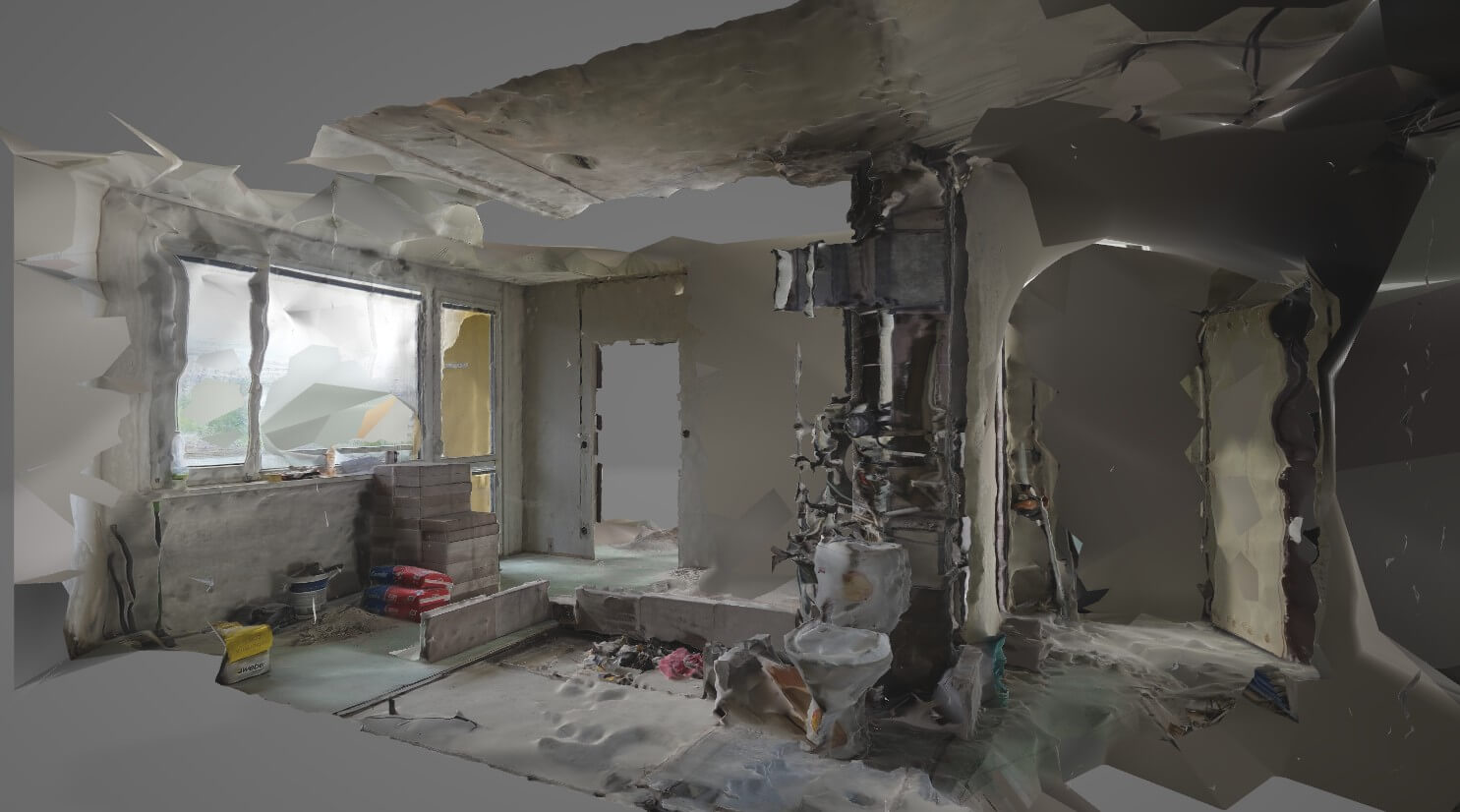
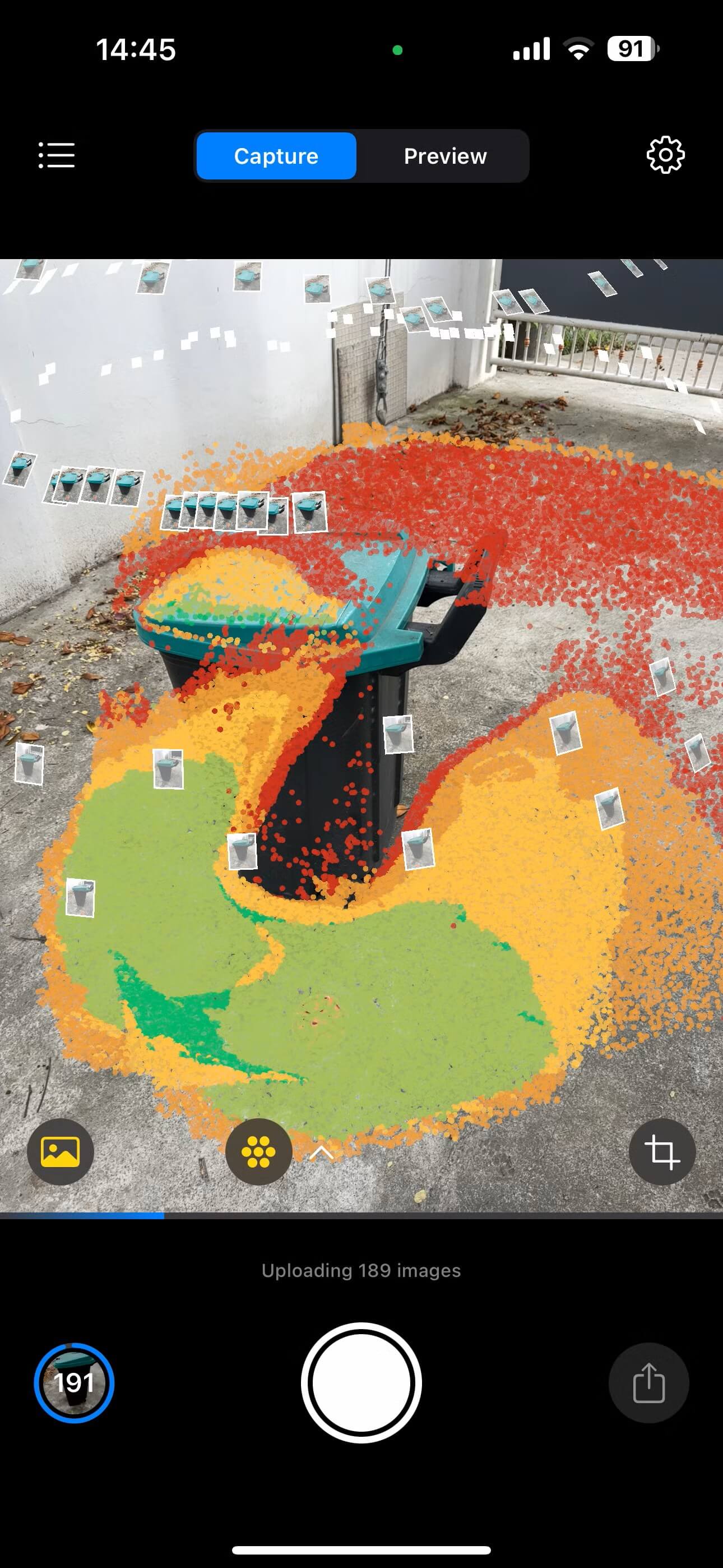
Abbildung 1: Grobscan einer Baustelle. Die Qualität ist grob und erfasst viele Details nicht, hilft aber dabei, den aktuellen Zustand der Baustelle zu visualisieren. Quelle: ioLabs, RealityScan mobil.
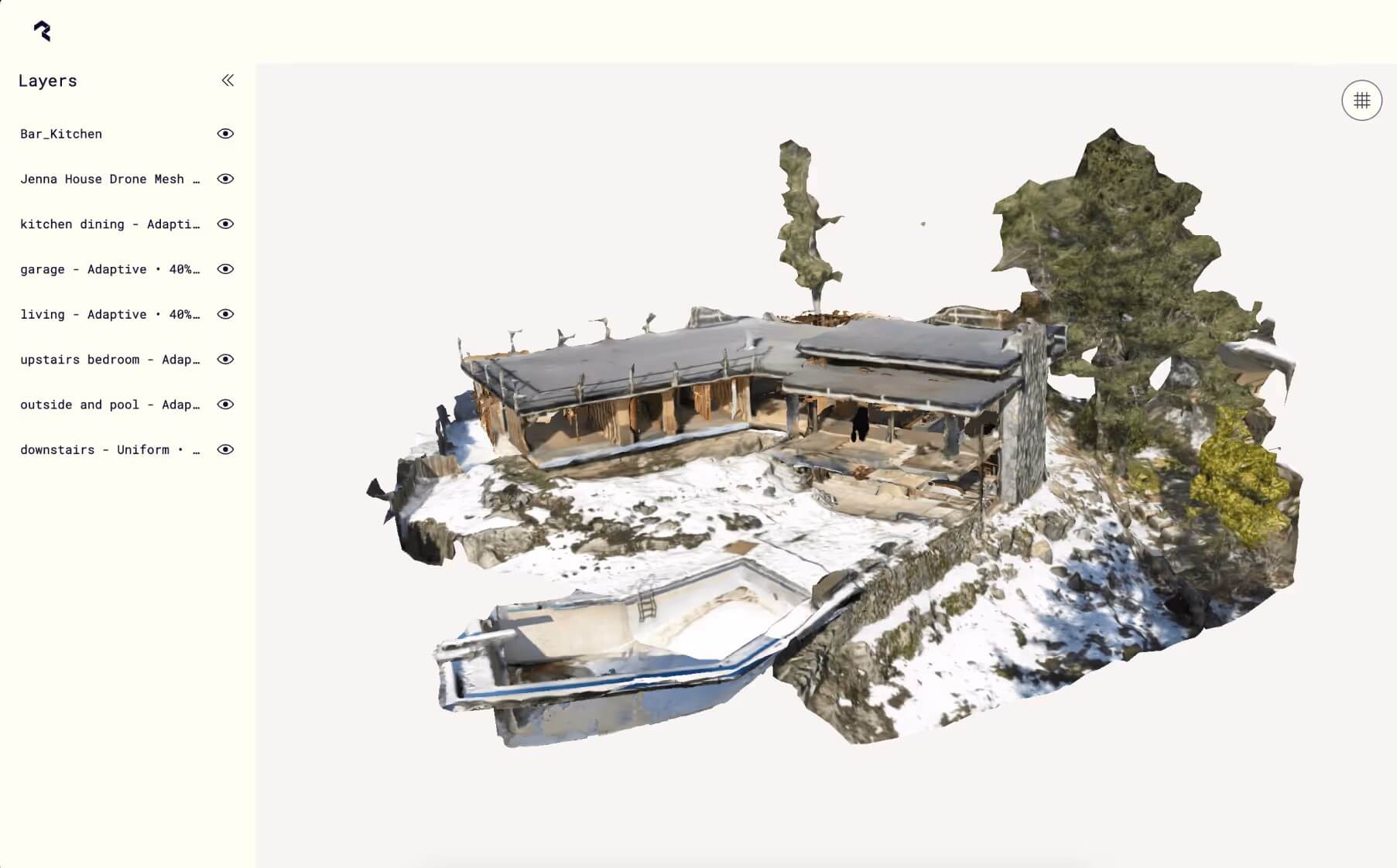
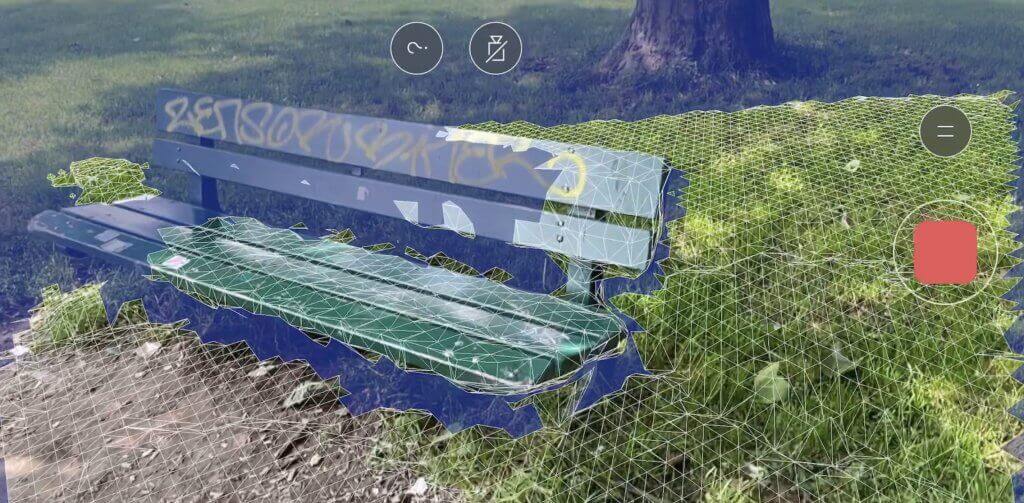
Abbildung 2: Vorschauscan eines Objekts. Die Auflösung des Scans erlaubt einen schnellen Überblick über die wesentlichen Merkmale von Gelände und Konstruktion, nicht aber die Untersuchung einzelner Konstruktionsdetails. Quelle: https://poly.cam/spatial-capture.
2. Schneller räumlicher Kontext mit realem Massstab
Die nächste Werkzeugklasse arbeitet LiDAR-basiert und erzeugt eine Punktwolke statt eines texturierten Mesh. Punktwolken sehen weniger hübsch aus, tragen dafür direkte Tiefenmessungen und sind genau das, was Scan-to-BIM-, CAD- und Massanalyse-Workflows tatsächlich verarbeiten.
MAVO 3D
App:MAVO 3D von MadVoxel
Gerät: iPhone 12 Pro / Pro Max oder jedes neuere iPhone der Pro-Reihe, oder ein iPad Pro ab 2020. LiDAR ist erforderlich, nur iOS
Preis: kostenlose Stufe mit Scan- und Exportlimiten sowie kostenpflichtige Abos für unbegrenzte Nutzung und erweiterte Funktionen
Verarbeitung: vollständig auf dem Gerät. Keine Cloud und keine Internetverbindung nötig
Am besten geeignet für: schnellen räumlichen Kontext mit realem Massstab. Gut geeignet, um As-built-Masse zu verstehen, für die Planung sowie als Grundlage für Grundrisserstellung und BIM-Workflows
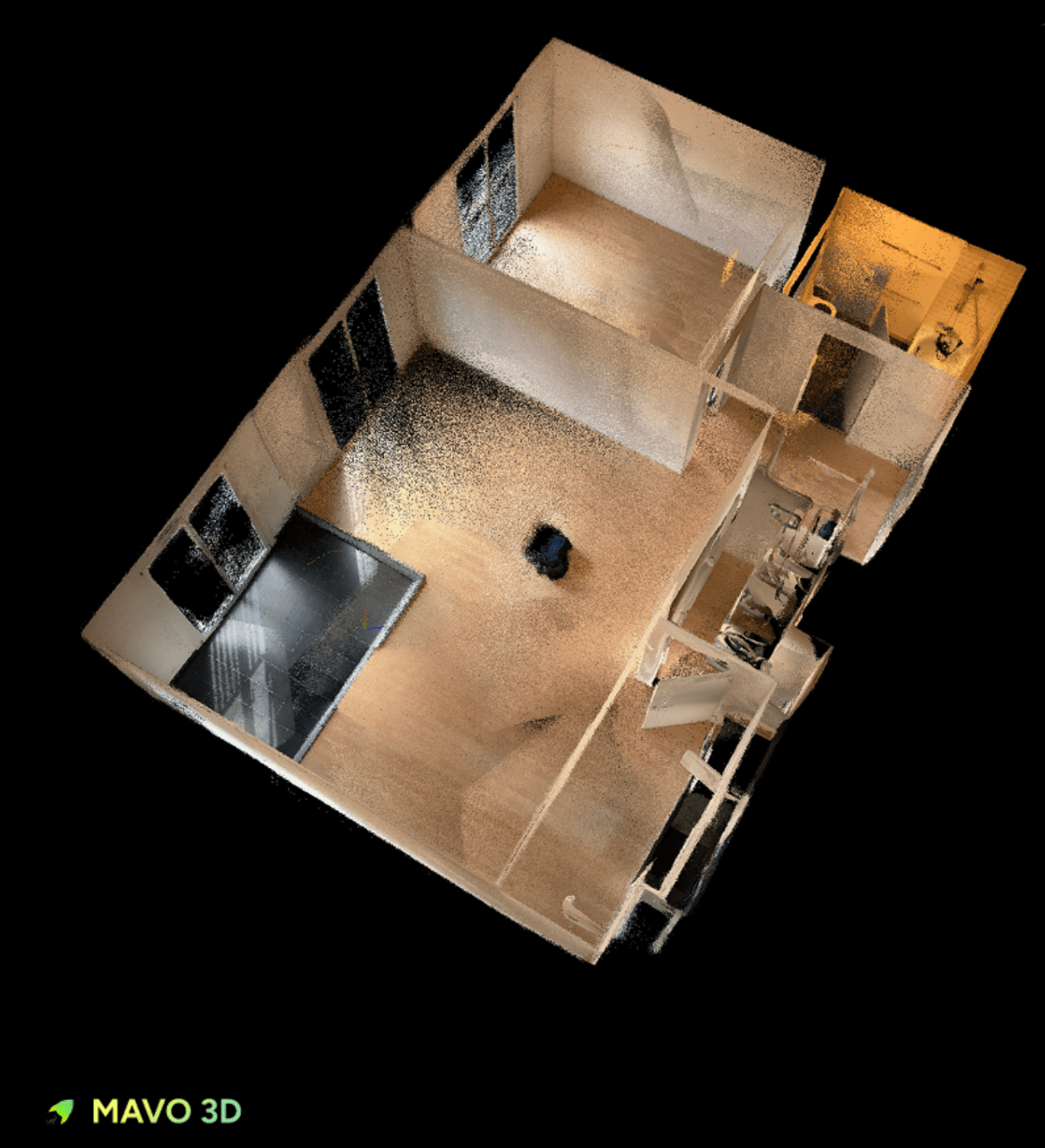
Eine interessante Alternative zu den oben genannten Mesh-Apps ist MAVO 3D von MadVoxel. Auch wenn der Scanner noch kein texturiertes 3D-Mesh erzeugt, ist die Lösung äusserst effizient, sofern Ihr nachgelagerter Workflow direkt mit einer Punktwolke arbeiten kann. Angesichts der AEC-Ausrichtung ist einer der grössten Vorteile die Möglichkeit, grosse Objekte und gebäudegrosse Bereiche mit hoher Präzision über mehrere Räume hinweg in einer einzigen durchgehenden Sitzung zu scannen.
So funktioniert es. MAVO 3D steuert den LiDAR-Sensor eines Pro-iPhones oder iPad Pro zusammen mit einem SLAM-basierten Positionierungsalgorithmus an. Die Punktwolken werden bereits während des Scannens registriert und vorgefiltert; Driftkorrektur und Rauschfilterung laufen anschliessend auf dem Gerät.
Das Ergebnis. Eine massstabsgetreue Punktwolke mit bis zu 1 mm Punktdichte, direkt exportiert in die Formate, die die meisten Scan-to-BIM-Werkzeuge ohnehin verarbeiten – mit eigenen Optimierungspipelines nach dem Scan zur Driftreduktion.
Grenzen. MAVO 3D erzeugt derzeit Punktwolken; Mesh-Formate sind für ein künftiges Release geplant. Wenn Ihr nachgelagertes Werkzeug etwas erwartet, das sich als .obj visuell navigieren lässt, ist das hier noch nicht die richtige Wahl. Nur iOS; Sie benötigen ein iPhone der Pro-Reihe oder ein iPad Pro mit LiDAR.
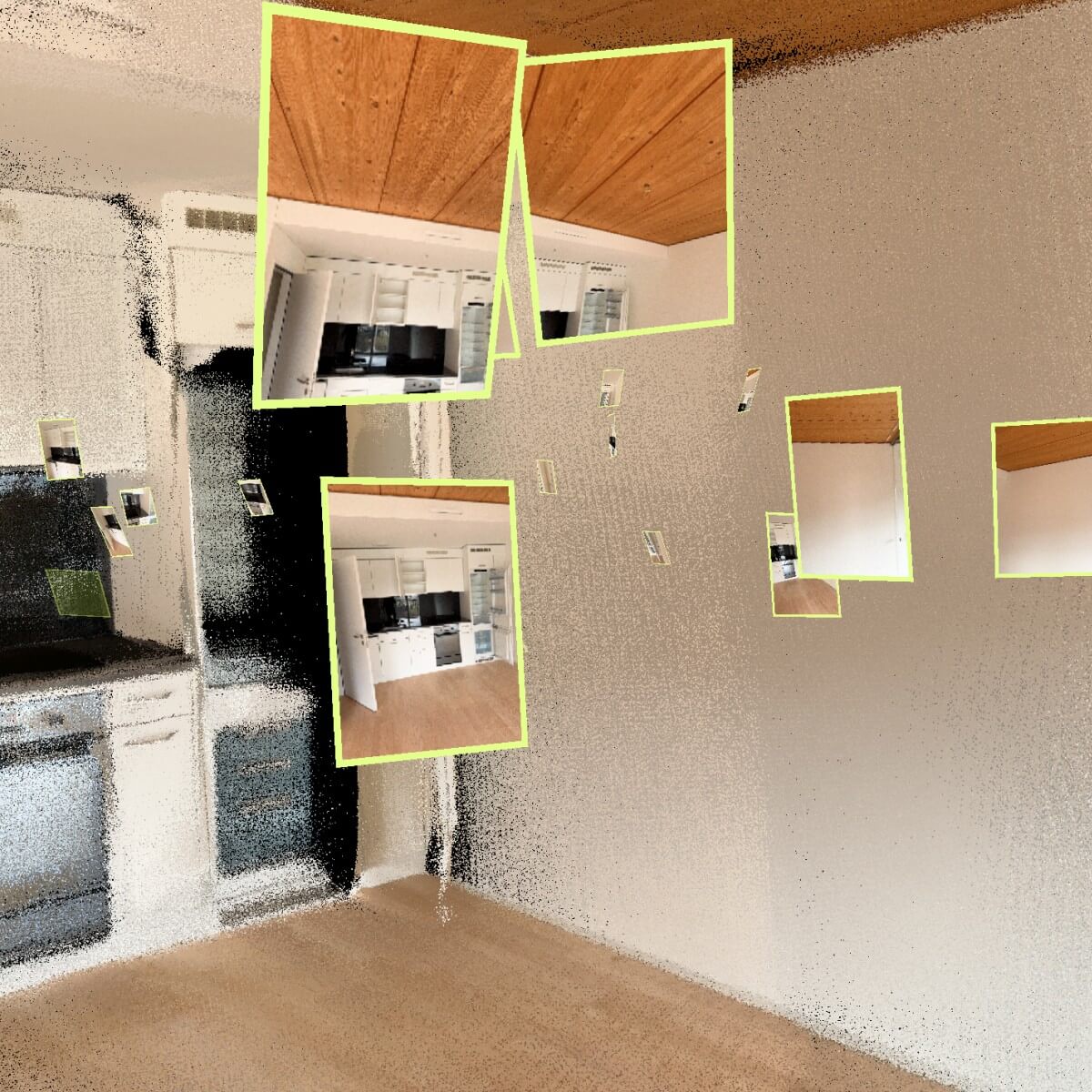
Abbildung 3: Mavo erfasst eine Punktwolke, statt ein Mesh zu erzeugen (Funktion in Vorbereitung). Die Vorschau kann die Originalaufnahmen des Objekts zusammen mit der Punktwolke anzeigen und ergänzt die 3D-Daten so um eine visuelle Ebene. Quelle: MadVoxel.
Abbildung 4: Punktwolken-Scans weisen dank der geringeren Softwareverarbeitung in der Regel weniger Artefakte auf als Mesh-Modelle. Quelle: MadVoxel.
3. Hochdetaillierte Anlagen mit Workstation-Verarbeitung
Die dritte Kategorie verlagert die Verarbeitung vom Smartphone auf ein Notebook oder eine Workstation. Daher kommen die zusätzlichen visuellen Details und die höhere geometrische Genauigkeit – auf Kosten von mehr Vorbereitungszeit und einer erfahreneren Bedienung.
RealityScan (Desktop)
App:RealityScan (Desktop)
Gerät: eine beliebige Kamera oder Drohne für die Aufnahme (eine dedizierte Kamera liefert bei einem einzelnen, hochdetaillierten Objekt in der Regel bessere visuelle Details als der LiDAR-Sensor eines Smartphones), dazu ein Windows-PC oder eine Workstation für die Verarbeitung. Ein LiDAR-fähiges Smartphone lässt sich ebenfalls zur Aufnahme nutzen, wenn der geometrische Anker hilft
Preis: kostenlos für Privatpersonen und kleine Unternehmen
Verarbeitung: Minuten vor Ort, danach je nach Datensatzgrösse und Hardware zwischen einigen Dutzend Minuten und mehreren Stunden auf dem Desktop
Output: texturiertes 3D-Mesh
Am besten geeignet für: ein einzelnes Gerät, einen Technikraum oder jede Anlage, die Sie später konsultieren werden und bei der die höhere visuelle und geometrische Genauigkeit den Mehraufwand rechtfertigt
So funktioniert es. Nehmen Sie Fotos mit einem beliebigen Gerät auf und achten Sie darauf, dass der Datensatz gross genug ist und die Bilder ausreichend überlappen. RealityScan mobil bietet einen AR-Modus, mit dem Sie die Abdeckung schon während der Aufnahme prüfen können. Zurück am PC verarbeitet die Desktop-App die Bilder mit voller Kontrolle über Ausrichtung, Mesh-Erstellung und Skalierung.
Das Ergebnis. Scharfe Texturen, saubere Geometrie und ein präziser realer Massstab. Das ist ungefähr die höchste Qualität, die ohne dedizierten Laserscanner erreichbar ist.
Grenzen. Kein «Gehen-und-Scannen»-Workflow. Er verlangt eine bewusste Aufnahme eines definierten Objekts und etwas Erfahrung mit Photogrammetrie. Ausserdem brauchen Sie einen einigermassen leistungsfähigen PC und eine RealityScan-Lizenz.
Best Practices für das Scannen von Innenräumen
Mit reifer werdenden Scan-Apps und leistungsfähigeren Smartphones sinkt die Hürde für einen brauchbaren Scan stetig. Die meisten Apps steuern Weissabgleich, Belichtung, ISO und Brennweite inzwischen automatisch, und der geführte AR-Modus von RealityScan markiert sogar Bereiche, die mehr Abdeckung benötigen. Diese Funktionen helfen erheblich – ein paar Gewohnheiten entscheiden trotzdem darüber, ob ein Scan sauber wird oder zum Sanierungsfall.
1. Vorbereitung: die Bühne bereiten
Die meisten Scan-Fehlschläge sind weder auf schlechte Hardware noch auf mangelnde Technik zurückzuführen. Sie entstehen durch eine schlecht vorbereitete Umgebung. Eine aufgeräumte, gut ausgeleuchtete Szene liefert der Software saubere Flächen zum Tracken.
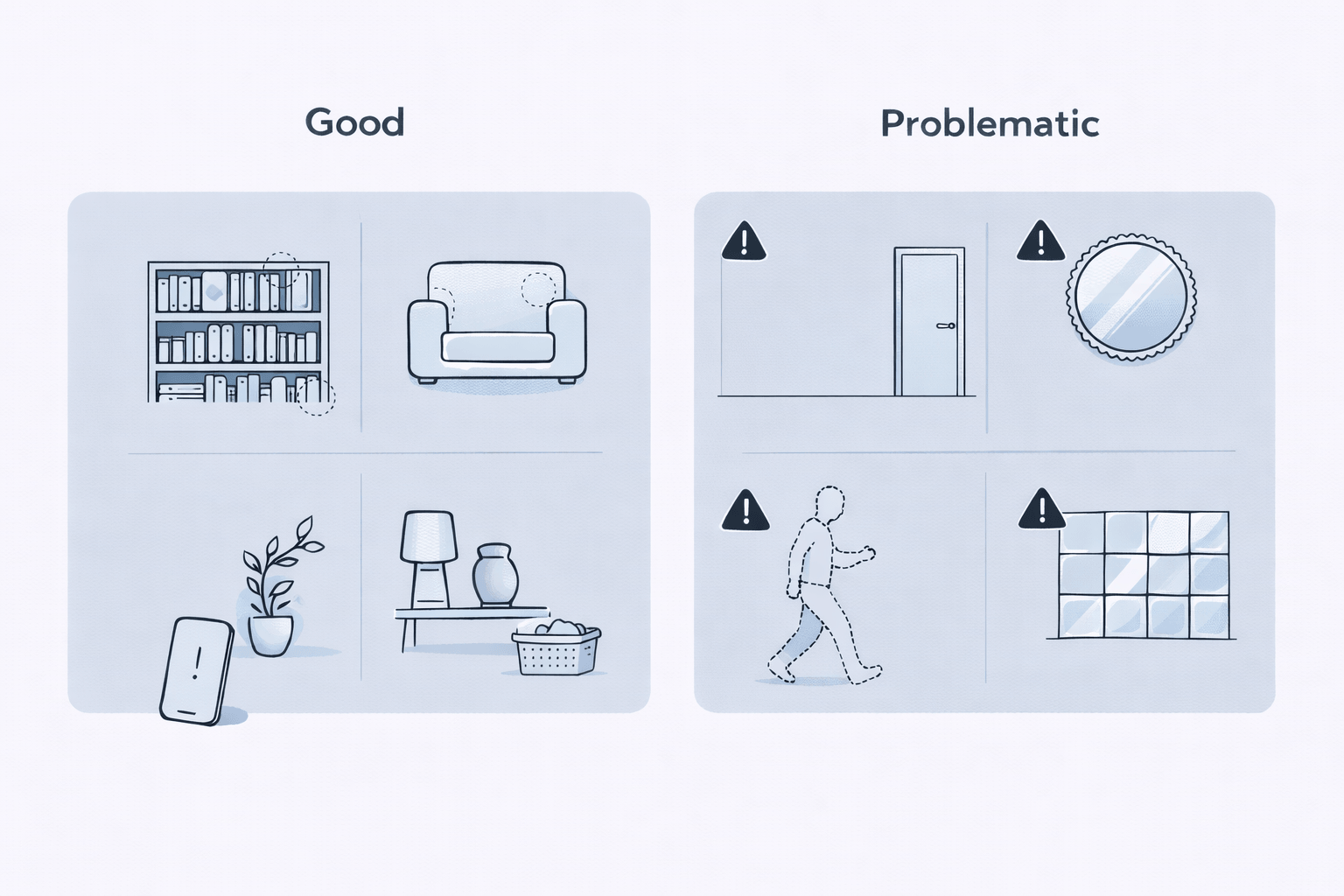
Beleuchtung. Weiches, gleichmässiges, diffuses Licht im ganzen Raum ist das Ziel, besonders bei Photogrammetrie. Schalten Sie alle Innenleuchten ein und schliessen Sie die Storen, wenn direkte Sonne hereinfällt. Starkes gerichtetes Licht erzeugt harte Schatten, die den Algorithmus verwirren, und «Golden Hour»-Licht führt zu Blendung.
Unordnung. Räumen Sie kleine Dekorationsobjekte, lose Papiere und alles weg, was die Kante zwischen Boden und Wand verdeckt. Wenn die App diese Kanten nicht sieht, kann sie die Raumgrenzen nicht sauber abbilden. Ein leererer Raum bedeutet zudem weniger Geometrie zum Verarbeiten und mehr Bewegungsfreiheit für Sie.
Reflektierende Oberflächen. Spiegel, Glas (Fenster, Tischplatten, Glasdekorationen) und Hochglanzböden sind die natürlichen Feinde des 3D-Scannens. Sie werfen Licht zurück und spiegeln ihre Umgebung, was Verzerrungen oder Löcher im Mesh erzeugt.
Tipp: Wenn Sie Glas oder einen Spiegel scannen müssen, decken Sie die Fläche ab oder kleben Sie ein Kreuzmuster aus Malerklebeband darauf. Bei polierten Böden legen Sie einen matten Teppich oder ein paar Tücher auf die glänzenden Stellen, damit die App etwas Texturiertes zum Tracken hat.
Szenenvariablen. Türen, Fenster, Stühle und Teppiche – bringen Sie sie vor dem Start in den Zustand, den Sie erfassen möchten. Eine Tür während des Scans zu öffnen oder einen Stuhl zu verschieben, beschädigt die Aufnahme.
Machen Sie einen Plan. Bei grossen oder verwinkelten Grundrissen teilen Sie den Raum gedanklich in kleinere, überschaubare Zonen. Behandeln Sie jede Zone als eigenständigen Bereich, erfassen Sie dort alle nötigen Details und verbinden Sie die Zonen anschliessend mit einem übergreifenden «Master»-Durchgang. Das zwingt Sie zur Gründlichkeit in jeder Ecke und schafft eine eingebaute Rückfallebene: Ist der Bereich zu komplex, um in einem Zug verarbeitet zu werden, können Sie die kleineren Zonen immer noch als eigenständige Modelle verarbeiten.
Messen Sie nach. Photogrammetrie ist erstaunlich genau, nehmen Sie aber trotzdem immer einige Handmasse wichtiger Distanzen auf, um den Massstab Ihres Modells zu prüfen und zu kalibrieren. Messen Sie ausgeprägte 3D-Objekte oder Gesamtdistanzen (ein Pult, ein Türrahmen, Wand zu Wand) statt flacher Texturen – physische Kanten lassen sich im fertigen Mesh viel einfacher anpeilen.
2. Bewegung und Technik
Ziel der Aufnahme ist eine Bildfolge, die ausreichend überlappt und jede Fläche abdeckt, die im Modell erscheinen soll. Hast ist die häufigste Ursache für LiDAR-Drift (das Modell verzieht oder krümmt sich) und unvollständige Meshes.
Bewegen Sie den Körper, nicht das Smartphone. Halten Sie das Gerät ruhig. Wenn Sie sich drehen oder die Richtung wechseln müssen, drehen Sie den ganzen Körper, statt das Gerät aus dem Handgelenk zu schwenken. Ein ruhiger Griff reduziert Bewegungsunschärfe und verbessert das Tracking.
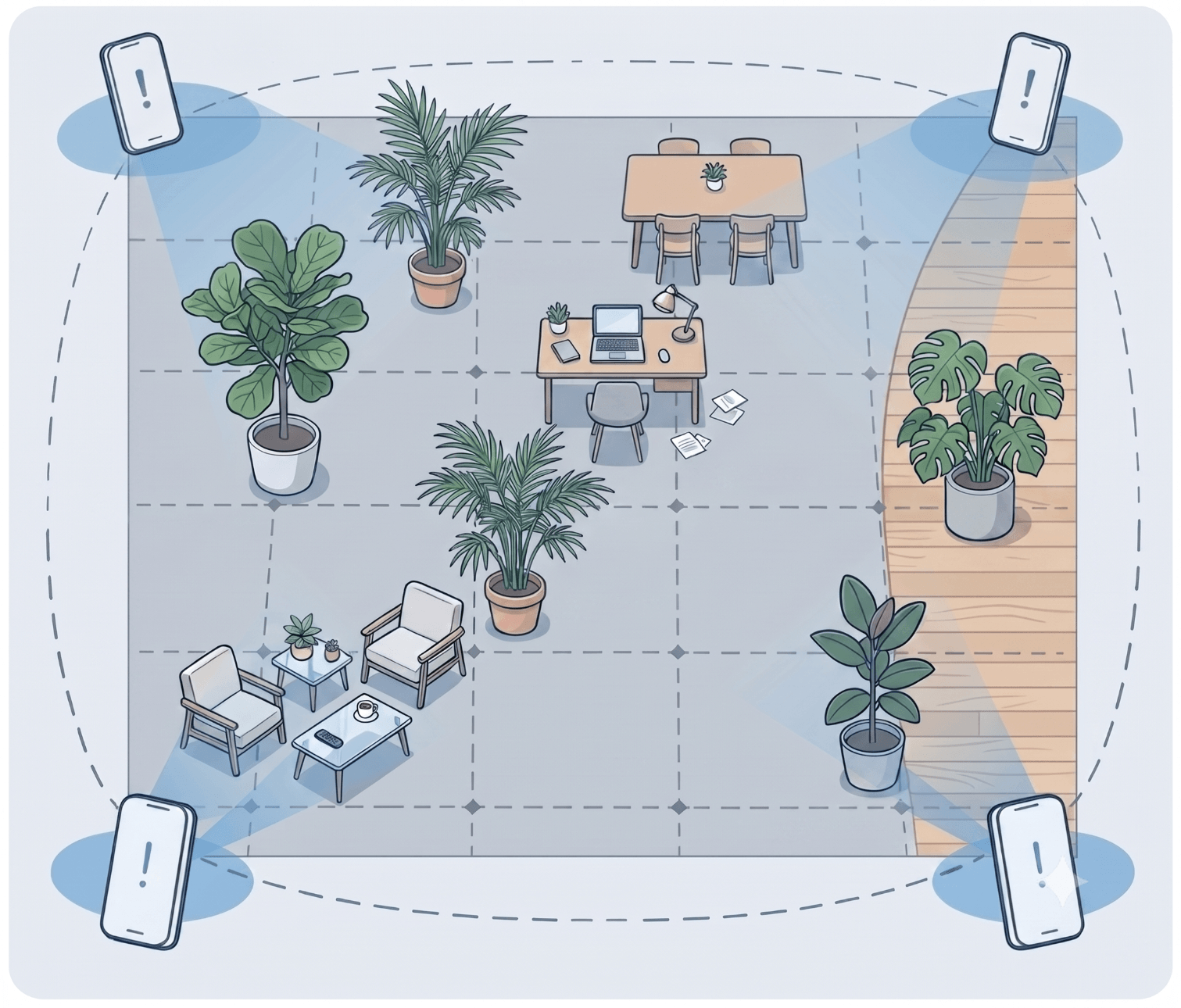
Laufen Sie den Umfang und die Diagonalen ab. Beginnen Sie am Eingang. Gehen Sie langsam in eine Richtung am Rand entlang und richten Sie die Kamera dabei nach innen zur Raummitte. Kehren Sie zum Eingang zurück und machen Sie dann einen zweiten Durchgang in «S»-Form quer durch den Raum, wobei Sie beide Seiten erfassen. Es hilft, sich vorzustellen, Sie würden ein Objekt in der Raummitte erfassen und nicht den Raum selbst.
Ein häufiger Fehler ist, in der Raummitte zu stehen und sich auf der Stelle zu drehen. Das ergibt ein schönes Panorama, liefert dem Algorithmus aber keine Parallaxendaten, sodass die Geometrie nicht rekonstruiert wird. Sie müssen durch den Raum gehen.
Abbildung 6: Visualisierung der richtigen Methode – vom Raumrand zur Mitte hin scannen, statt sich in der Raummitte zu drehen. Quelle: KI-generiert.
Erfassen Sie alle Winkel. Augenhöhe reicht nicht. Kippen Sie das Gerät nach oben, um den Übergang von Decke zu Wand zu erfassen; gehen Sie in die Hocke, um die Unterseiten von Tischen und Schränken sowie den Bereich hinter Möbeln aufzunehmen.
Damit ein Photogrammetrie-Algorithmus ein Objekt im 3D-Raum verorten kann, braucht er Parallaxe – denselben Punkt aus mehreren deutlich verschiedenen Winkeln. Kombinieren Sie dafür zwischen jeder Aufnahme mindestens zwei physische Bewegungen. Denken Sie in Bewegungspaaren: Schritt + Drehung oder Hocke + Neigung. Führen Sie nur eine Bewegung aus – etwa die Kamera gerade anzuheben, ohne den Winkel zu ändern –, ist der visuelle Unterschied zwischen den Bildern zu klein, als dass die Software Tiefe berechnen könnte.
Nehmen Sie sich Zeit. Bewegen Sie sich langsam und bewusst. Zu schnell, und die App verliert das Tracking; schlimmer noch: das in Innenräumen übliche schwächere Licht verlängert die Belichtungszeiten und erzeugt Unschärfe.
3. Geräte-Setup
Die meisten Apps können offline scannen, mit Internetverbindung ist die Erfahrung aber besser – AR-Funktionen und Teilverarbeitung setzen sie voraus. Halten Sie das Gerät gut geladen (oder an einer Powerbank), schaffen Sie genug Speicherplatz und aktivieren Sie «Nicht stören», um Unterbrechungen mitten im Scan zu vermeiden.
Bei grösseren Projekten lohnt sich die Investition in ein LiDAR-fähiges Smartphone; ein Rig, ein Griff oder ein Selfie-Stick macht das stundenlange Halten des Geräts deutlich angenehmer.
4. App-spezifische Strategien
Die obigen Regeln sind allgemein gültig. Einige Taktiken unterscheiden sich je nachdem, ob Sie eine Photogrammetrie-App oder eine LiDAR-gestützte App verwenden.
Für Photogrammetrie-Apps (RealityScan, KIRI Engine, Polycam im Photogrammetrie-Modus):
Überlappung ist Pflicht. Photogrammetrie setzt voraus, dass die Software gemeinsame Merkmalspunkte zwischen den Bildern findet. Jedes Foto sollte das vorherige zu 60–80 % überlappen.
Die Drei-Höhen-Regel. Bei komplexen Objekten im Raum – einem Sessel, einer Kücheninsel, einem technischen Gerät – nehmen Sie überlappende Fotos in durchgehenden Umläufen auf drei verschiedenen Höhen auf: hoch von oben, auf Augenhöhe frontal und tief von unten.
Drehen Sie sich nicht auf der Stelle. Keine Parallaxe heisst keine Tiefe. Gehen Sie durch den Raum.
Für LiDAR-gestützte Apps (Scaniverse, Polycam im Raum-/LiDAR-Modus):
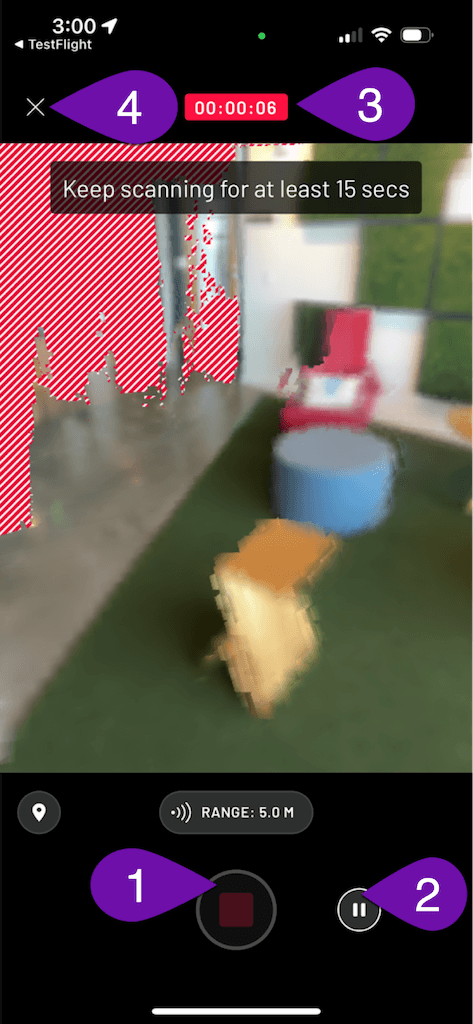
Das AR-Overlay (Gitter oder gestreiftes Mesh) zeigt, was bereits erfasst wurde. Behandeln Sie den Raum wie ein Malbuch – bewegen Sie sich weiter und richten Sie die Kamera aus, bis sich das Gitter füllt oder weiss wird.
Wenn Sie mit Polycam einen 2D-Grundriss erzeugen, warten Sie, bis am Wandfuss die weisse Kontur erscheint, bevor Sie weitergehen. Rastet die Linie nicht ein, scannen Sie diesen Abschnitt noch einmal aus einem leicht anderen Winkel.
Manche Apps bieten eine Live-Vorschau des gescannten Bereichs. Ist ein Scan einmal gut, ist die Datei erst der Anfang: Im FM-Kontext muss sie dort landen, wo das Team sie tatsächlich nutzt. Erst die Verknüpfung des Modells mit den Anlagen- und Flächendaten in einem CAFM-/BIM-System (zum Beispiel ioFM) macht aus einer einmaligen Aufnahme etwas, das die Instandhaltung nächste Woche konsultieren kann.
Mit Ihrer Zustimmung erlauben Sie uns, Cookies für die Bereitstellung von Diensten und Verkehrsanalysen zu verwenden.Weitere Informationen über die verwendeten Cookies und ihre Einstellungen.
Ich stimme zu
Denkst du darüber nach, unserem fantastischen Team beizutreten?
Das sind grossartigen Neuigkeiten! Um loszulegen, schicke uns bitte:
Deinen Lebenslauf
Dein bevorzugtes Startdatum
Deine Gehaltsvorstellungen
Sende alles per E-Mail an jobs@iolabs.ch. Wir melden uns mit den nächsten Schritten schneller, als du "You're hired!" sagen kannst!
Brauchst du noch etwas oder bist du bereit zum Plaudern?
Lass uns den Ball ins Rollen bringen und ein Treffen vereinbaren.